家庭やオフィスでインターネットを利用する際、最も先に触れる機器がルーターです。特に韓国国内ではIPTIMEブランドが圧倒的なシェアを誇っており、誰しも一度は設定ページにアクセスした経験があるはずです。しかし、単に線を繋いで使うことと、環境に合わせて詳細設定を変更することでは、ネットワーク品質に大きな差が生まれます。本ガイドは、単なる接続を超えて、皆さんのネットワーク環境を専門家レベルに引き上げるための実務指針をまとめています。
本格的な最適化に先立ち、現在のネットワーク状態を診断できる4つの核心チェックポイントを確認してみてください。
- ルーター本体と接続されたLANケーブルがカテゴリー5e以上か確認したか?
- 周辺機器との干渉を避けるためにチャンネル設定を変更したか?
- ファームウェアのアップデートを過去6ヶ月以内に行ったか?
- セキュリティのために管理者ページへのアクセスパスワードをデフォルトから変更したか?
IPTIME初期設置時に必ず確認すべき物理的環境
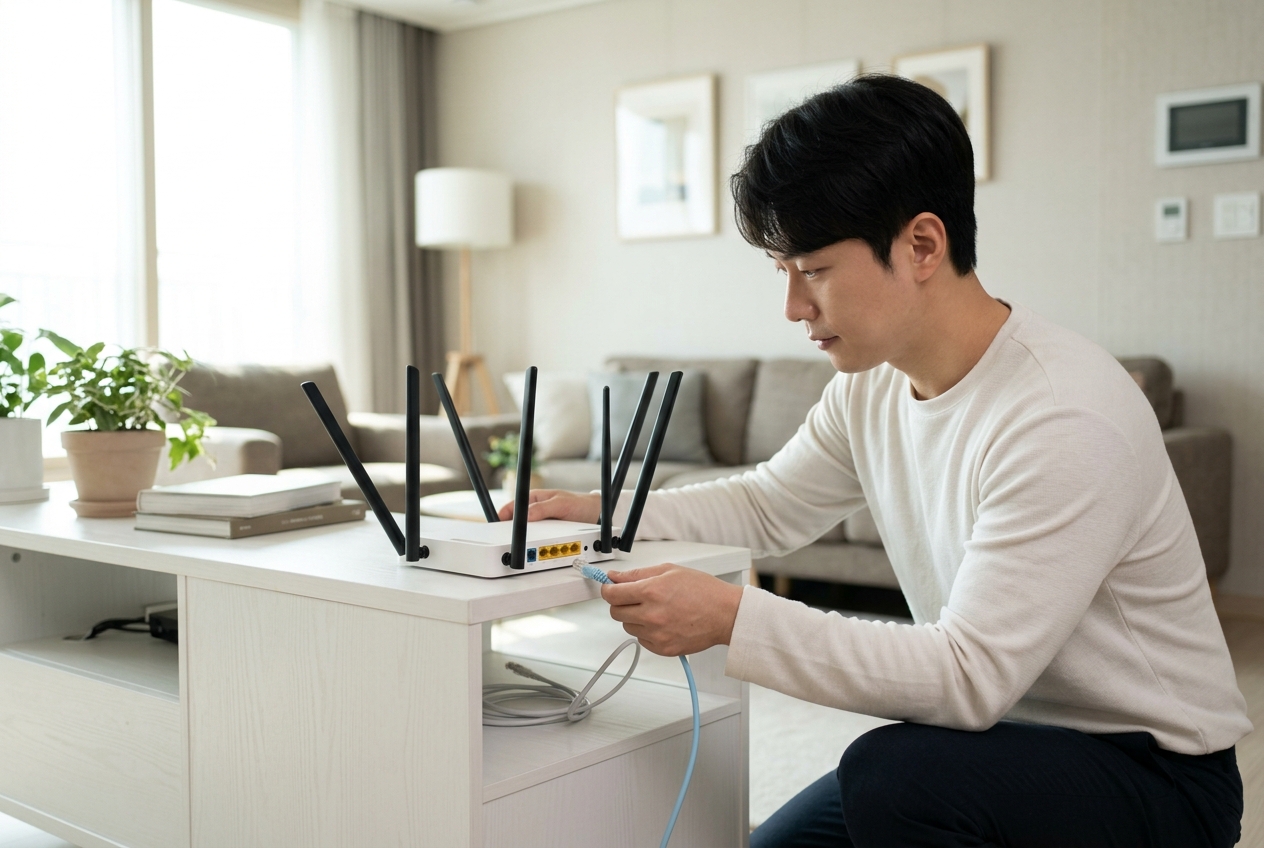
多くのユーザーがルーターを下駄箱の中や隅の床に配置しがちです。しかし、無線信号は障害物に非常に弱いです。ルーターは可能な限り開放された中央の空間に配置することをお勧めします。金属製の家電製品の近くは信号干渉を引き起こす可能性があるため、最低1メートル以上の距離を置くのが望ましいです。また、ルーターのアンテナの向きは垂直に立てるのが基本であり、複数のアンテナがある場合は角度を少しずつ変えて、信号の到達範囲を立体的に広げるのが効果的です。もし複層構造であれば、ルーターを1階の中央に置き、2階まで信号が届かない場合はWi-FiエクステンダーやメッシュWi-Fi機能を活用するのが賢明な選択です。
LANケーブルの規格も見落としがちですが、非常に重要な要素です。ギガインターネットを使用中にもかかわらず速度が出ない場合、非常に古いLANケーブルを使用している可能性が高いです。ケーブルの被覆に書かれた「CAT.5」という文字を確認した場合、これを「CAT.6」以上の規格に交換するだけで安定性が大きく向上します。ケーブルを選択する際は無理に折れないよう注意し、長すぎるケーブルよりも環境に合った適正な長さを使用することが信号損失を最小限に抑える方法です。また、ケーブルコネクタ部分が緩んでいないか定期的に確認する習慣も重要です。
無線環境の最適化:チャンネル干渉の解決
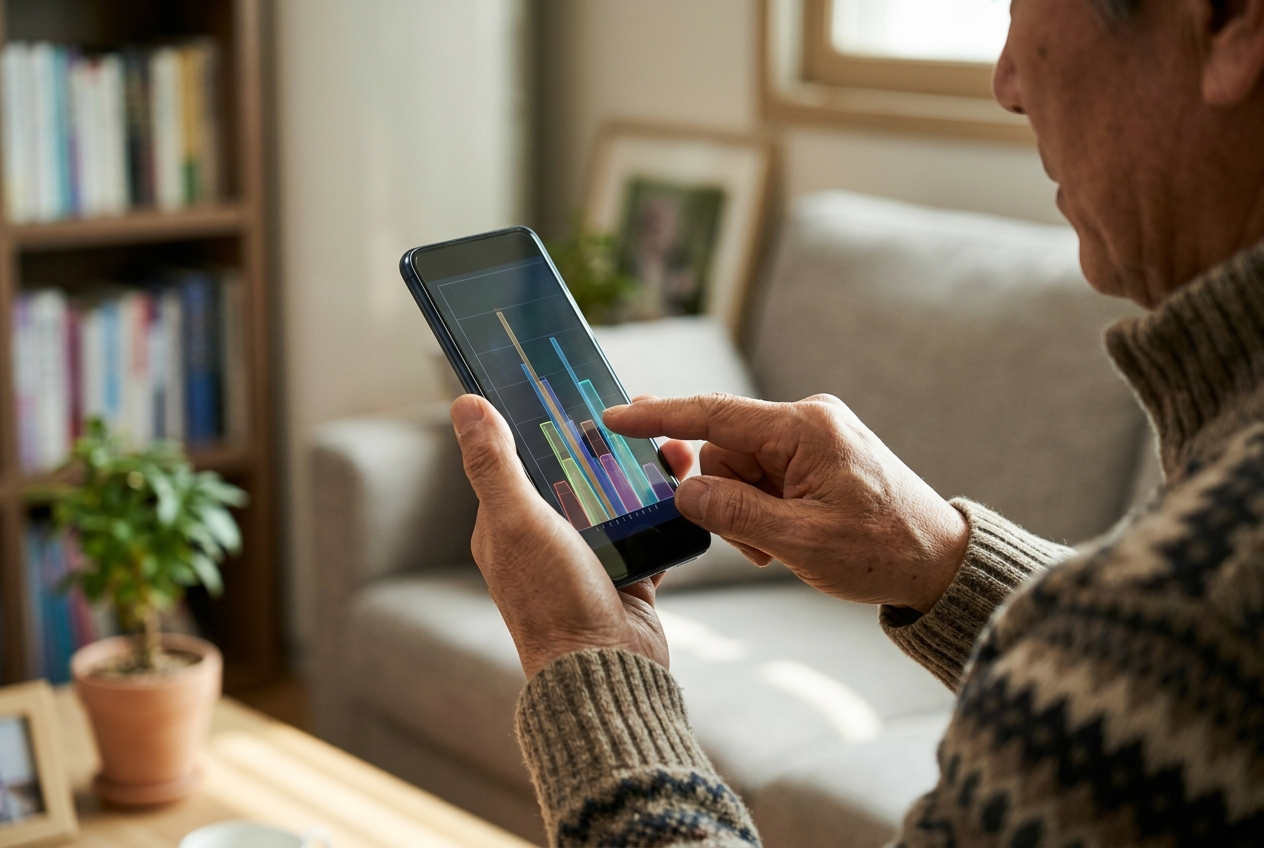
マンションのように密集した住環境では、近隣のWi-Fi信号が互いに干渉を引き起こします。IPTIME設定ページ(192.168.0.1)にアクセスし、「無線設定/セキュリティ」メニューに移動してみてください。ここで「チャンネル」項目を「自動」にするよりも、周辺の混雑度を分析して空いているチャンネルを手動で指定することをお勧めします。特に2.4GHz帯はチャンネル干渉が激しいため、周辺信号のないチャンネルを探して固定することが速度安定化に大きく役立ちます。詳細設定メニューの「無線スキャナー」機能を活用すれば、現在の周辺のチャンネル占有率を一目で確認できます。
2.4GHzと5GHz帯の特性を理解することも重要です。2.4GHzは障害物通過能力が高いですが、速度が遅く干渉が多いです。一方、5GHzは速度が速いですが、壁を通過する能力が劣ります。リビングのようにルーターに近い場所では5GHzを、壁がいくつもある部屋の端では2.4GHzを使用するなど、機器ごとに最適な帯域を割り当てる戦略が必要です。最新のルーターであれば「スマートコネクト」機能を活用して、機器が自動的に最適な帯域を選択するように設定することも可能です。機器が移動しながら信号が弱くなった際に自動で最適な帯域へ切り替えてくれるこの機能は、途切れることのないネットワーク体験を提供します。
一部の旧型スマート家電やIoT機器は5GHz帯を認識できない可能性があるため、これらの機器のために2.4GHz帯を必ず有効にしておく必要があります。また、無線チャンネル幅を設定する際、20MHzと40MHzを選択できますが、干渉が激しい環境であれば20MHzに設定して安定性を図る方が、かえって速い速度を提供できることが多いです。多重接続環境では帯域幅を広く取るよりも、信号の信頼性を高める設定の方が重要だからです。
ファームウェア管理とセキュリティ設定の重要性
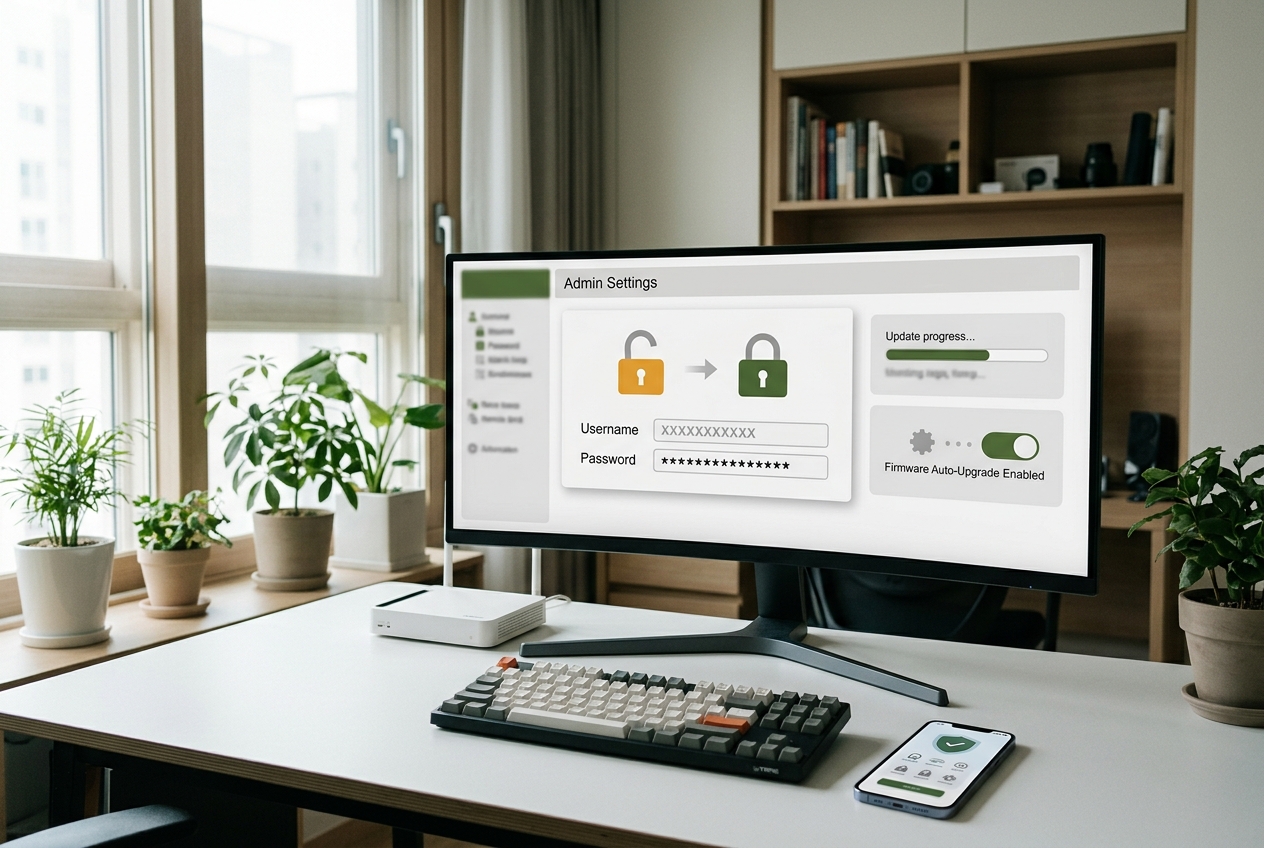
ルーターは24時間稼働している機器であるため、セキュリティに非常に脆弱になる可能性があります。最も一般的なミスは、管理者ページのアカウント情報を初期状態(admin/admin)のままにすることです。これは外部から誰かがあなたのルーターをハッキングし、DNSを操作したりトラフィックを傍受したりする通路になり得ます。必ず「管理者設定」メニューを通じてIDとパスワードを自分だけが知る値に変更してください。パスワードは英大文字・小文字、数字、特殊文字を組み合わせて最低10桁以上に設定するのがセキュリティ上安全です。
また、IPTIMEのファームウェア自動アップグレード機能を活用し、最新のセキュリティパッチを即座に適用するように設定することを推奨します。定期的な再起動予約機能を利用すれば、長時間の稼働によるメモリリーク問題を防止し、快適な状態を維持できます。セキュリティ強化のため「外部アクセス許可」設定は必ずチェックを外し、必要な場合を除いて内部ネットワークからのみ管理ページにアクセスするように制限するのが良いでしょう。もし外部から管理ページにアクセスしなければならない状況であれば、ポート番号をデフォルト(80)ではなく非標準ポートに変更し、総当たり攻撃を防止する必要があります。
速度低下発生時の問題解決ステップと実践方法
突然インターネットが遅くなった場合は、次の順序で点検してみてください。第一に、通信事業者のモデムとルーターの電源をすべて切り、3分後にモデムから順次再起動します。第二に、ルーターのCPU使用率を確認します。過度なトレント使用や多数の機器が同時に高画質ストリーミングを視聴中であれば、ルーターに過負荷がかかっている可能性があります。この場合はルーターの再起動だけで即座に性能回復が可能です。第三に、ルーターのログ記録を確認し、異常なIPアクセスが継続的に発生していないか点検するのも一つの方法です。
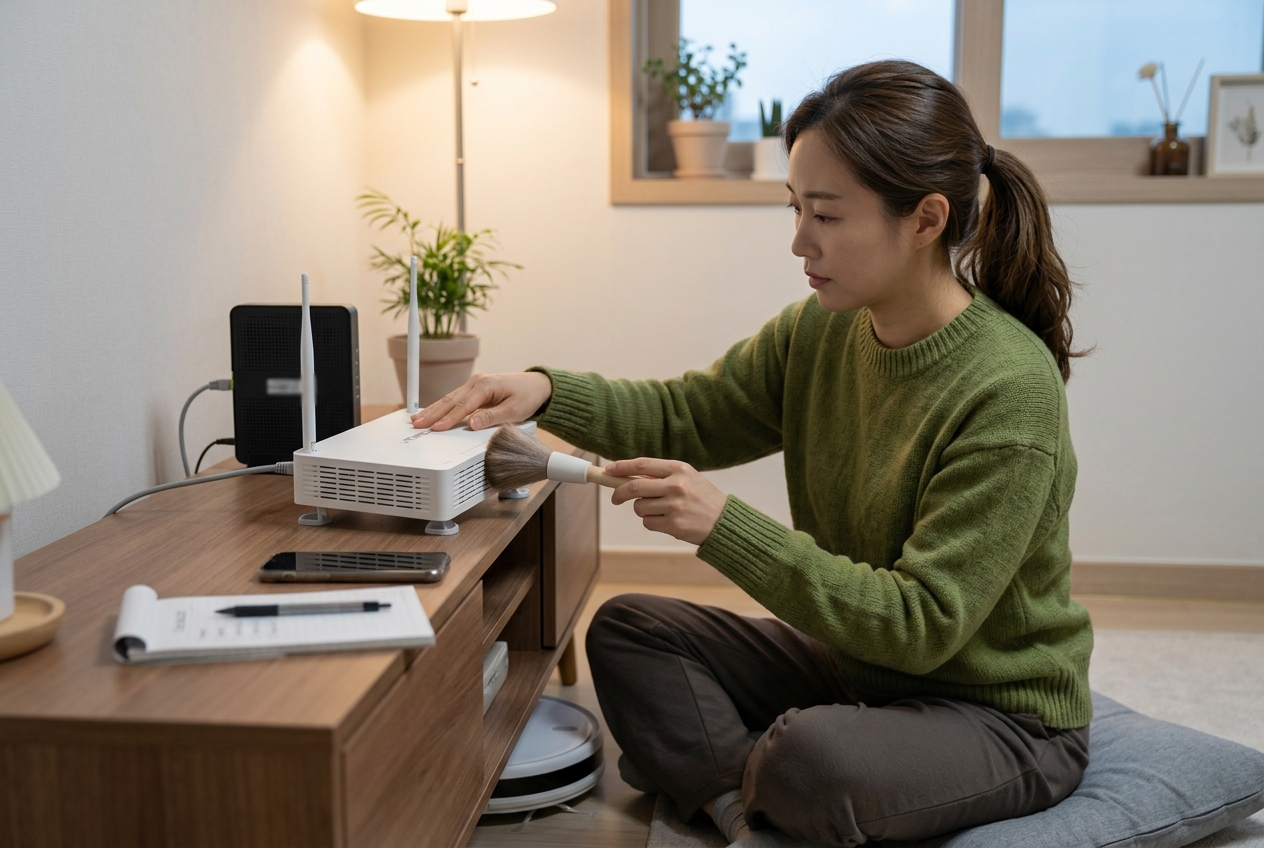
第四に、「インターネット速度測定」機能を通じてルーター自体で測定される速度を確認します。もしルーター内部で測定される速度自体が低い場合、これはルーターの問題ではなく通信事業者の回線自体の問題である可能性が高いです。その場合は通信事業者のカスタマーセンターを通じて信号点検を要請する必要があります。最後に、ルーターの発熱状態をチェックしてください。ルーターは通風が良好でなければ性能を最大限に発揮できません。ホコリが溜まった通風口を定期的に掃除するだけで、機器の寿命と安定性が大幅に改善されます。夏場にはルーターの下に小さな台を置いて空気循環を助けるのも良いヒントです。
最終点検チェックリスト
最後に設定を終える前に、次の項目をもう一度確認してみてください。
- 管理者ページへのアクセスパスワードを変更したか?
- Wi-Fi名(SSID)を固有の名前に変更したか?
- ゲストネットワークを活用して訪問者用Wi-Fiを分離したか?
- ルーターの通風口がホコリで塞がれていないか?
- ファームウェア自動アップデートが有効になっているか?
- WPA3など最新の暗号化方式を適用したか?
ルーターは単にインターネットを接続するツールを超え、デジタル生活の核心ハブです。上記のチェックリストに基づき、皆さんのネットワーク環境を点検してみてください。小さな設定一つが日常のインターネット体験を完全に変えることができます。定期的なメンテナンスと正しい配置は、ルーターの寿命を延ばし、最高の性能を維持する最も確実な方法です。
よくある質問
IPTIME設定ページにアクセスできません。
ルーターと接続された機器のブラウザのアドレスバーに192.168.0.1を入力してください。もしアクセスできない場合は、ルーターを初期化するか、機器がルーターのWi-Fiに正しく接続されているか確認する必要があります。
Wi-Fiの速度が非常に遅いです。
ルーターの位置を開放された場所に移動し、5GHz帯を使用中か確認してください。また、ルーター設定でチャンネルを手動で変更し、周辺干渉を最小限に抑えることをお勧めします。
ファームウェアのアップデートはなぜ必要ですか。
セキュリティ脆弱性の改善とルーターの安定性向上のために必須です。IPTIME設定ページ内の「ファームウェアアップグレード」メニューで最新バージョンを確認できます。
ルーターを切らずにずっと点けておいても大丈夫ですか。
ルーターは常に点けておくように設計された機器です。ただし、性能維持のために週に一度程度は自動的に再起動するように「システム管理」で設定することをお勧めします。