在使用电脑的过程中,经常会因为性能下降而感到不便。特别是当电脑突然变慢时,可能会导致工作延迟,让人感到压力。本文将为您介绍电脑变慢时需要检查的事项及其解决方案。
1. 基本检查事项

首先要做的是检查电脑的基本状态。请参考以下检查清单。
- 确认电源供应是否正常
- 检查显示器、键盘、鼠标等外设的连接状态
- 确认是否有异常噪音
2. 检查后台程序

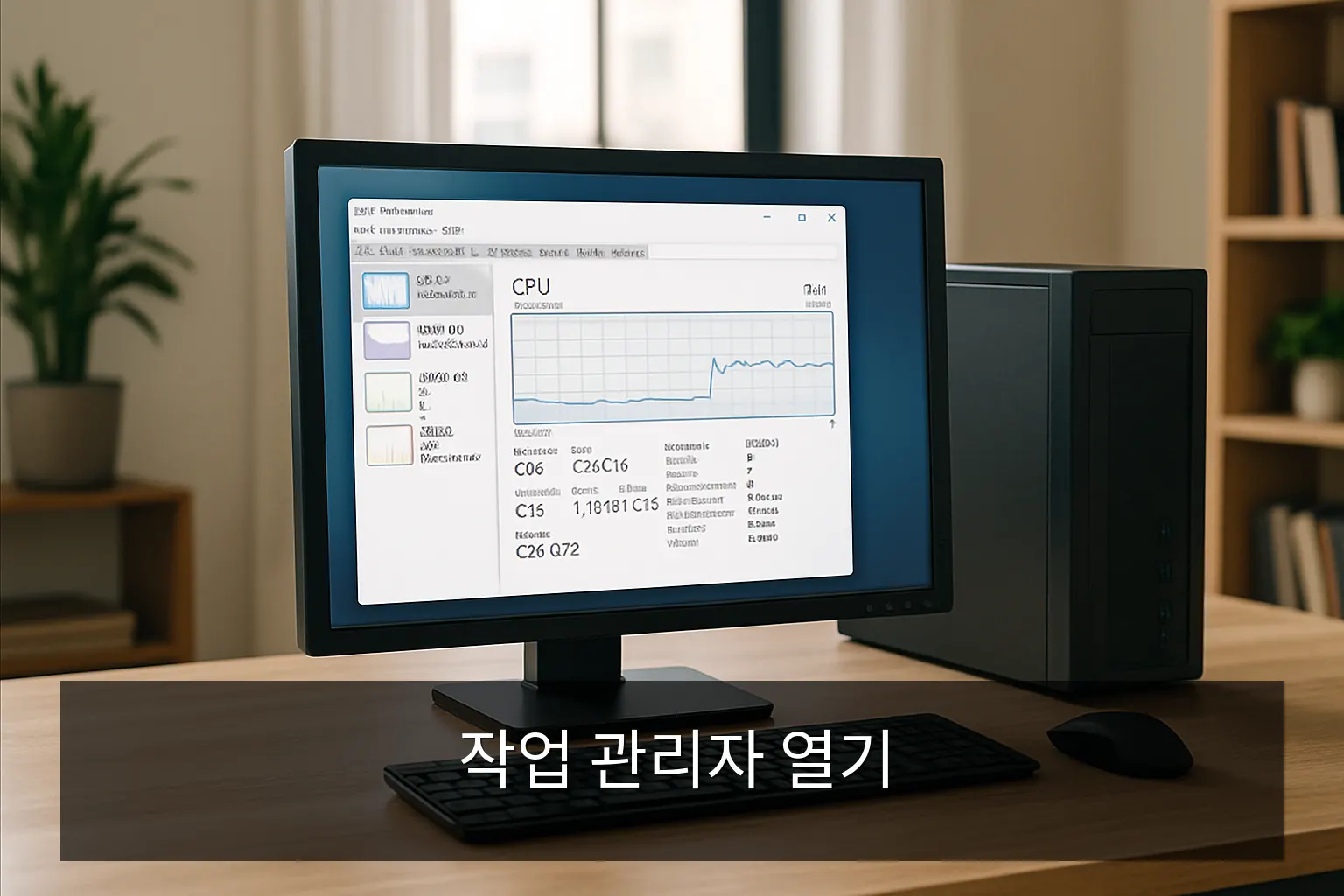
如果同时运行了过多的程序,电脑可能会变慢。请打开任务管理器,查看后台正在运行的程序。
打开任务管理器
在 Windows 中,可以按 Ctrl + Shift + Esc 打开任务管理器。在这里可以查看 CPU 和内存的使用情况。
3. 检查磁盘空间
如果硬盘剩余空间不足,性能会下降。请检查磁盘容量并删除不必要的文件。可以通过以下方法释放空间:
- 删除临时文件
- 卸载不使用的程序
- 利用云存储
4. 病毒及恶意软件扫描
如果感染了恶意软件或病毒,电脑性能可能会下降。建议使用可靠的杀毒软件定期进行扫描。
5. 硬件检查
除了软件问题外,硬件问题也可能导致电脑变慢。请检查 RAM 或硬盘的状态,必要时考虑更换。
考虑升级 RAM
如果电脑内存不足,增加 RAM 可能有助于提升性能。
此外,通过更新驱动程序、重装操作系统等多种方法也可以改善性能。请根据您的电脑环境寻找合适的解决方案。
常见问题
电脑变慢的主要原因是什么?
主要原因包括后台程序运行过多、磁盘空间不足、病毒感染等。
如何打开任务管理器?
在 Windows 中,按 Ctrl + Shift + Esc 即可打开任务管理器。
如何释放磁盘空间?
可以通过删除临时文件、卸载不使用的程序、利用云存储等方式。
如何进行病毒扫描?
使用可靠的杀毒软件定期进行系统扫描即可。
升级 RAM 对性能有帮助吗?
是的,增加 RAM 可以提升多任务处理性能,从而改善电脑速度。