Trước khi mua, hãy chắc chắn kiểm tra những điều này

Tại sao giá các dòng điện thoại Samsung lại chênh lệch lớn?
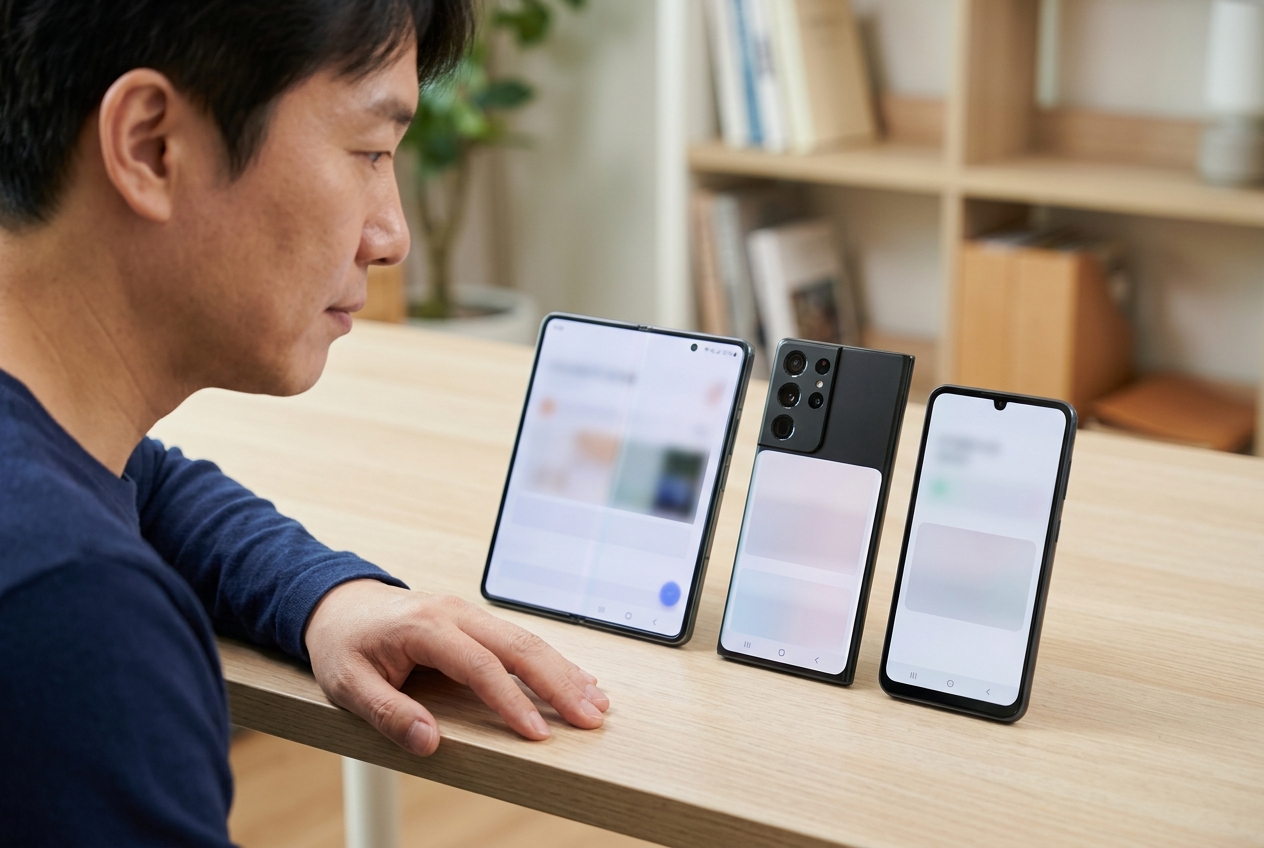
Cách quyết định ưu tiên để chọn mẫu máy phù hợp
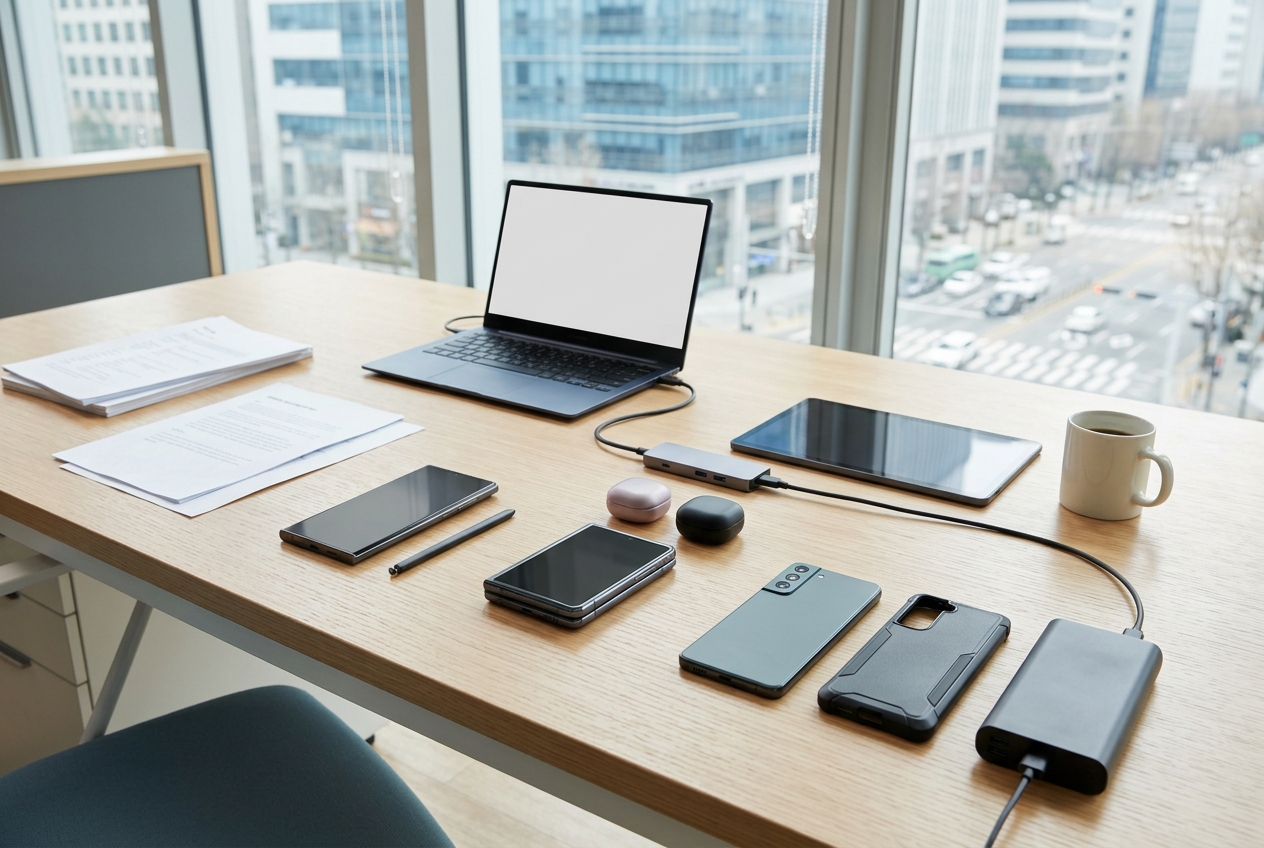
| Phân loại | Cân nhắc chính | Tình huống khuyến nghị |
|---|---|---|
| Dòng S | Hiệu năng, Camera, Màn hình | Người dùng nặng, sản xuất video, coi trọng hiệu quả công việc |
| Dòng Z | Tính di động, Thiết kế, Đa nhiệm | Quan tâm thời trang, thích thao tác một tay, làm việc đa nhiệm |
| Dòng A | Giá trị, Hiệu suất pin, Tính thực dụng | Học sinh, người mua thực tế, cần thiết bị phụ |
Mẹo cài đặt để tối đa hóa hiệu năng điện thoại Samsung
Sau khi mua máy mới, việc cài đặt ban đầu rất quan trọng. Chỉ cần sử dụng hợp lý chế độ tiết kiệm pin và hạn chế các ứng dụng không sử dụng chạy ngầm cũng có thể giảm nhiệt và tăng tốc độ máy. Ngoài ra, hãy thử tối ưu hóa định kỳ thông qua tính năng 'Chăm sóc thiết bị'. Quá trình dọn dẹp bộ nhớ đệm hệ thống và xóa các tệp không cần thiết là cách dễ nhất để làm chậm quá trình lão hóa của thiết bị. Trong cài đặt màn hình, bạn có thể điều chỉnh 'Chế độ màn hình' theo sở thích và bật tính năng 'Bảo vệ mắt' để giảm thiểu mỏi mắt. Cài đặt thông báo cũng rất quan trọng. Chặn thông báo từ các ứng dụng không cần thiết sẽ giúp giảm tiêu thụ pin và tăng khả năng tập trung. Để tăng cường cài đặt bảo mật, hãy sử dụng 'Nhận diện vân tay' và 'Samsung Pass' để quản lý tài khoản nhanh chóng và an toàn. Sử dụng tính năng 'Thư mục bảo mật' giúp lưu trữ an toàn các tài liệu quan trọng hoặc ảnh cá nhân. Ngoài ra, việc kiểm tra thời gian sử dụng theo ứng dụng thông qua cài đặt 'Digital Wellbeing' và hình thành thói quen tự điều chỉnh lượng sử dụng cũng rất hữu ích cho việc duy trì hiệu năng thiết bị và hình thành thói quen kỹ thuật số lành mạnh cho cá nhân.Thứ tự xử lý khi gặp sự cố trong quá trình sử dụng
Nếu điện thoại đột nhiên chậm lại hoặc quá nóng, đừng hoảng sợ và hãy kiểm tra theo thứ tự sau. Thứ nhất, đóng tất cả các ứng dụng đang chạy và khởi động lại thiết bị. Thứ hai, kiểm tra xem trong các ứng dụng mới cài đặt có ứng dụng nào tiêu thụ pin nhiều hay không. Thứ ba, kiểm tra xem bản cập nhật phần mềm đã là phiên bản mới nhất chưa. Thứ tư, nếu vấn đề vẫn tiếp diễn, chúng tôi khuyến nghị thực hiện tự chẩn đoán thông qua ứng dụng Samsung Members hoặc ghé thăm trung tâm dịch vụ. Lỗi phần mềm thường được giải quyết bằng cách thiết lập lại hoặc khôi phục cài đặt gốc, vì vậy hãy luôn có thói quen sao lưu dữ liệu quan trọng. Nếu máy chỉ nóng khi chạy một ứng dụng cụ thể, hãy thử xóa bộ nhớ đệm của ứng dụng đó hoặc cập nhật ứng dụng. Đôi khi đó có thể là vấn đề tối ưu hóa của chính ứng dụng, vì vậy kiểm tra đánh giá trên App Store hoặc liên hệ với nhà phát triển cũng là một cách. Sau khi cập nhật hệ thống, máy có thể nóng lên tạm thời, đây là hiện tượng tự nhiên xuất hiện trong quá trình tối ưu hóa hệ thống, vì vậy bạn cần kiên nhẫn chờ đợi khoảng một hoặc hai ngày.Lưu ý để sử dụng điện thoại Samsung lâu bền
Để sử dụng thiết bị như mới trong thời gian dài, bạn cần thay đổi thói quen sạc. Thay vì duy trì trạng thái sạc đầy 100%, việc duy trì mức pin từ 20~80% sẽ giúp kéo dài tuổi thọ pin. Ngoài ra, chỉ nên sử dụng sạc nhanh khi cần thiết và khuyến khích sử dụng sạc tiêu chuẩn trong điều kiện bình thường. Cần lưu ý rằng việc sử dụng thiết bị ở nơi ẩm ướt hoặc môi trường nhiệt độ cao có thể gây hại cho các linh kiện bên trong. Việc sử dụng ốp lưng và miếng dán bảo vệ là điều cơ bản nhất để bảo vệ thiết bị khỏi các tác động bên ngoài. Ngoài ra, hãy định kỳ loại bỏ bụi bẩn ở cổng sạc và cho thiết bị nghỉ ngơi một chút trong quá trình thực hiện các tác vụ nặng gây nóng máy quá mức, điều này có tác động tích cực đến tuổi thọ thiết bị. Vào mùa đông, điện áp pin có thể giảm tạm thời do thay đổi nhiệt độ đột ngột, vì vậy hãy cố gắng giữ thiết bị ấm áp khi ở ngoài trời. Khi không sử dụng trong thời gian dài, cách tốt nhất để ngăn chặn sự lão hóa hóa học của pin lithium-ion là tắt nguồn và bảo quản khi pin đã được sạc khoảng 50%.Danh sách kiểm tra cuối cùng để xác nhận lại
Cuối cùng, hãy tự kiểm tra xem bạn có đang sử dụng thiết bị hiệu quả hay không. Bạn có đang sao lưu dữ liệu định kỳ không? Bạn đã xóa các ứng dụng không sử dụng chưa? Bạn có đang áp dụng các bản vá bảo mật mới nhất ngay lập tức không? Những hành động nhỏ này sẽ làm cho trải nghiệm sử dụng điện thoại Samsung của bạn trở nên thoải mái hơn. Một mẹo bổ sung là nếu bạn kích hoạt tính năng 'Tìm di động của bạn' bằng tài khoản Samsung, nó sẽ rất hữu ích khi bị mất máy. Điện thoại thông minh không chỉ là một thiết bị mà còn là người bạn đồng hành trong cuộc sống hàng ngày. Hy vọng bạn sẽ tận hưởng cuộc sống di động thông minh hơn nhờ quản lý đúng cách và lựa chọn sáng suốt. Kiểm tra thiết bị định kỳ không chỉ đơn thuần là ngăn ngừa hỏng hóc, mà còn là cách kinh tế nhất để bảo tồn giá trị của thiết bị đến cùng bằng cách duy trì khả năng tương thích với các tính năng mới nhất. Ngay từ hôm nay, hãy thử bắt đầu bằng những thói quen nhỏ như vào menu cài đặt để kiểm tra trạng thái tối ưu hóa và dọn dẹp các quyền không cần thiết. Đây sẽ là chìa khóa cốt lõi để bảo vệ thông tin cá nhân của bạn cũng như duy trì hiệu năng của thiết bị ở mức tốt nhất.Câu hỏi thường gặp
Tiêu chí chọn mẫu điện thoại Samsung là gì?
Thói quen sử dụng điện thoại thông minh của cá nhân là quan trọng nhất. Nếu mục đích là chơi game cấu hình cao hoặc chụp ảnh, chúng tôi khuyên dùng dòng S; nếu bạn muốn giá trị tốt và các tính năng thực dụng, chúng tôi khuyên dùng dòng A.
Làm thế nào để sử dụng pin điện thoại lâu bền?
Duy trì mức sạc từ 20~80%, tránh môi trường nhiệt độ cao và dọn dẹp các ứng dụng chạy ngầm không cần thiết là cách hiệu quả để quản lý tuổi thọ pin.
Làm thế nào để giải quyết khi thiết bị đột nhiên chậm lại?
Hãy thử khởi động lại thiết bị, cập nhật phần mềm và tự chẩn đoán thông qua ứng dụng Samsung Members trước.
Tại sao cập nhật phần mềm lại quan trọng?
Nó giúp bảo vệ thiết bị an toàn thông qua các bản vá bảo mật, cải thiện hiệu năng thiết bị thông qua tối ưu hóa hệ thống và cho phép bạn sử dụng các tính năng mới.
Làm thế nào để sao lưu dữ liệu?
Bạn nên sử dụng Samsung Cloud hoặc ứng dụng Smart Switch để sao lưu dữ liệu định kỳ vào PC hoặc thiết bị lưu trữ ngoài.