在家庭或办公室使用互联网时,最先接触到的设备就是路由器。特别是IPTIME品牌在韩国拥有压倒性的市场占有率,相信每个人都有过访问其设置页面的经历。然而,仅仅插上电源使用与根据环境调整详细设置,在网络质量上会有巨大的差异。本指南不仅涵盖了基础连接,还包含了将您的网络环境提升至专家水平的实操指南。
在正式优化之前,请先确认以下4个核心检查点,以诊断您目前的网络状态:
- 是否确认连接路由器主体的网线为Category 5e(超五类)或以上规格?
- 是否为了避开周边设备的干扰而更改了信道设置?
- 是否在最近6个月内进行过固件更新?
- 为了安全起见,是否将管理页面登录密码修改为非默认的自定义密码?
IPTIME初始安装时必须确认的物理环境
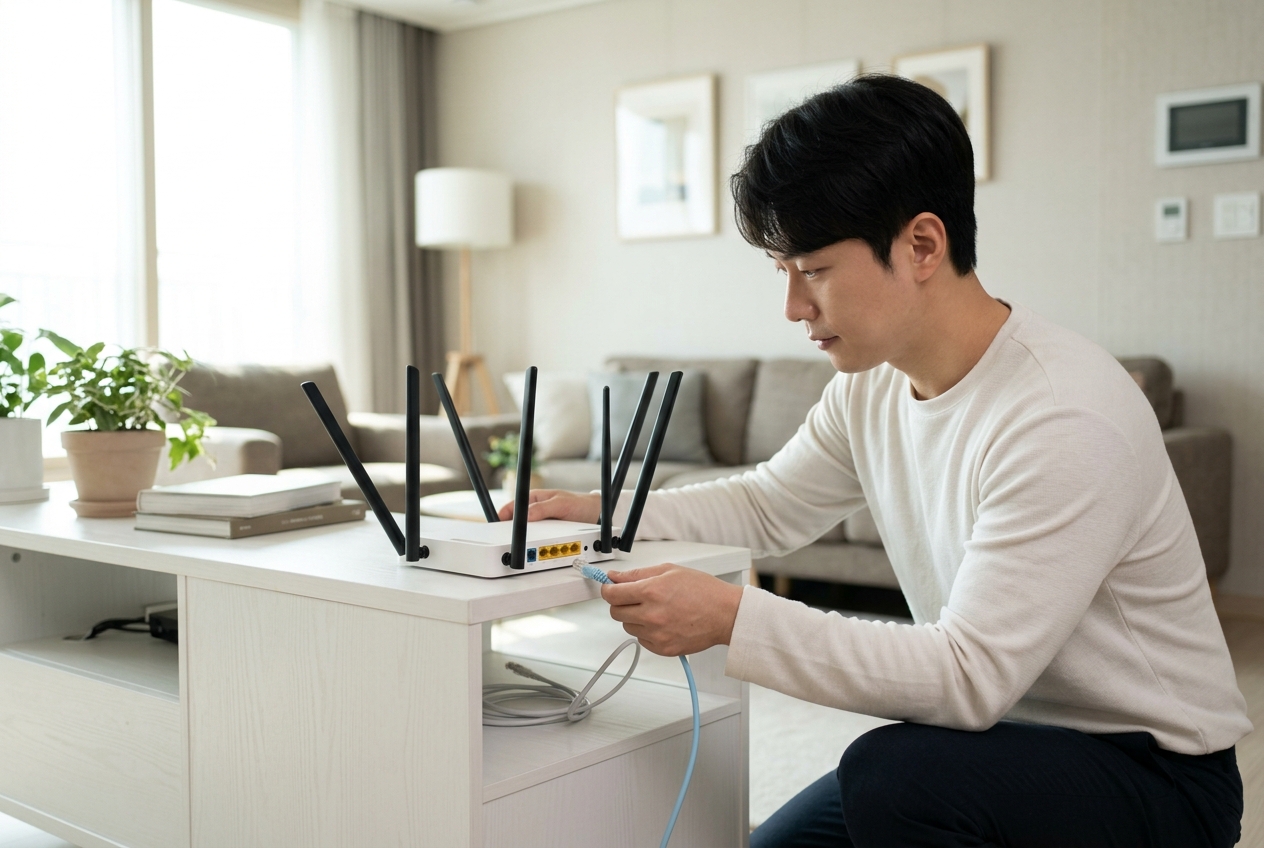
许多用户习惯将路由器放置在鞋柜内或角落的地面上。然而,无线信号非常容易受到障碍物的影响。建议将路由器放置在尽可能开阔的中央空间。由于金属材质的家电可能会引起信号干扰,最好保持至少1米以上的距离。此外,路由器的天线应垂直竖立,如果有多个天线,将角度稍微错开,可以有效地立体化扩展信号覆盖范围。如果是复式结构,建议将路由器放在1楼中央,如果2楼信号覆盖不到,使用Wi-Fi扩展器(Extender)或Mesh Wi-Fi功能是明智的选择。
网线的规格也是容易被忽视但非常重要的因素。如果您使用的是千兆宽带但网速不达标,很有可能是因为使用了过时的网线。如果确认线缆外皮上印有“CAT.5”字样,仅将其更换为“CAT.6”或更高级别的规格,就能显著提高稳定性。选择线缆时,注意不要过度弯曲,且使用适合环境的适当长度,而非过长的线缆,这是减少信号损耗的方法。此外,定期检查网线接口是否松动也是一个好习惯。
无线环境优化:解决信道干扰

在公寓等人口密集的居住环境中,周边邻居的Wi-Fi信号会相互干扰。请访问IPTIME设置页面(192.168.0.1)并进入“无线设置/安全”菜单。与其将“信道”项设为“自动”,不如分析周边的拥堵情况,手动指定空闲信道。特别是2.4GHz频段信道干扰严重,找到并固定在周边信号较少的信道对网速稳定大有裨益。利用高级设置菜单中的“无线扫描”功能,可以一目了然地查看周边信道的占用率。
理解2.4GHz和5GHz频段的特性也很重要。2.4GHz穿墙能力强,但速度慢且干扰多;而5GHz速度快,但穿墙能力较弱。建议采取策略:在客厅等靠近路由器的地方使用5GHz,在隔着多堵墙的房间末端使用2.4GHz,为不同设备分配最佳频段。如果是较新的路由器,可以使用“智能连接(Smart Connect)”功能,让设备自动选择最佳频段。当设备移动导致信号变弱时,该功能会自动切换到最佳频段,提供不间断的网络体验。
由于部分老旧智能家电或IoT设备可能无法识别5GHz频段,务必为这些设备开启2.4GHz频段。此外,在设置无线信道宽度时,可以选择20MHz和40MHz,在干扰严重的环境下,设置为20MHz以追求稳定性,往往反而能提供更快的速度。因为在多设备连接环境下,提高信号的可靠性比单纯拓宽带宽更为重要。
固件管理与安全设置的重要性
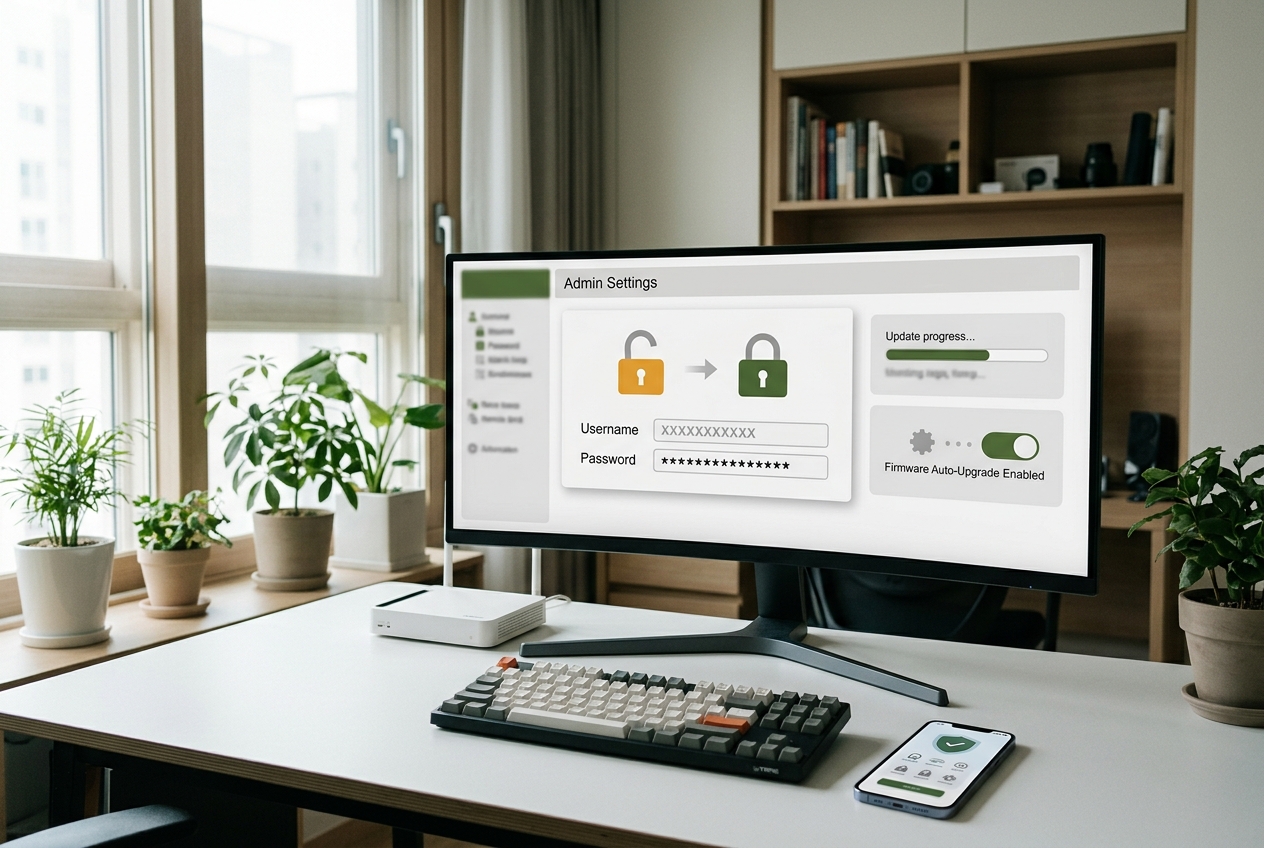
由于路由器是24小时开启的设备,因此在安全方面可能非常脆弱。最常见的错误是保持管理页面的账户信息为初始状态(admin/admin)。这可能成为外部黑客入侵您的路由器、篡改DNS或拦截流量的通道。请务必通过“管理设置”菜单将ID和密码更改为您自己才知道的值。密码建议由英文字母大小写、数字和特殊字符组合,长度至少10位以上,这样在安全上更有保障。
此外,建议利用IPTIME的固件自动升级功能,确保及时应用最新的安全补丁。利用定期重启预约功能,可以防止因长时间运行导致的内存泄漏问题,保持设备处于良好状态。为了加强安全,请务必取消勾选“允许外部访问”,除非必要,否则最好限制仅在内部网络访问管理页面。如果必须在外部访问管理页面,请将端口号从默认值(80)更改为非标准端口,以防止暴力破解攻击。
网速下降时的故障排除步骤及实操方法

如果网速突然变慢,请按以下顺序进行检查。第一,关闭运营商调制解调器和路由器的电源,等待3分钟后,先开启调制解调器,再依次开启路由器。第二,检查路由器的CPU占用率。如果过度使用BT下载或多个设备同时观看高清流媒体,可能会导致路由器过载。此时,仅通过重启路由器即可立即恢复性能。第三,查看路由器的日志记录,检查是否有异常的IP访问持续发生。
第四,通过“互联网测速”功能确认路由器自身测得的速度。如果路由器内部测得的速度本身就很低,这很可能不是路由器的问题,而是运营商线路本身的问题。此时,需要通过运营商客服中心请求信号检查。最后,检查路由器的发热状态。路由器必须保持通风良好才能发挥出全部性能。定期清理积灰的通风口,仅此一项就能大幅改善设备的寿命和稳定性。夏季时,在路由器下方放置一个小支架以辅助空气循环也是一个好建议。
最终检查清单
最后,在完成设置之前,请再次确认以下项目:
- 是否已更改管理页面登录密码?
- 是否已将Wi-Fi名称(SSID)更改为唯一名称?
- 是否利用访客网络分离了访客专用Wi-Fi?
- 路由器的通风口是否被灰尘堵塞?
- 是否开启了固件自动更新?
- 是否应用了WPA3等最新的加密方式?
路由器不仅是连接互联网的工具,更是数字生活的核心枢纽。请根据上述检查清单检查您的网络环境。一个小小的设置改动就能彻底改变日常的上网体验。定期的维护和正确的摆放是延长路由器寿命并保持最佳性能的最可靠方法。
常见问题
无法访问IPTIME设置页面。
请在与路由器连接的设备浏览器地址栏中输入192.168.0.1。如果无法访问,请尝试重置路由器,或确认设备是否已正确连接到路由器的Wi-Fi。
Wi-Fi速度太慢。
请将路由器移至开阔处,并确认是否正在使用5GHz频段。此外,建议在路由器设置中手动更改信道,以最大限度地减少周边干扰。
为什么需要固件更新?
为了改善安全漏洞和提高路由器的稳定性,这是必不可少的。您可以在IPTIME设置页面内的“固件升级”菜单中查看最新版本。
路由器可以一直开着不关吗?
路由器是设计为始终开启的设备。不过,为了保持性能,建议在“系统管理”中设置每周自动重启一次。